Appearance
Canchas
Las canchas son los espacios que los jugadores pueden reservar. Cada sede puede tener una o varias canchas.
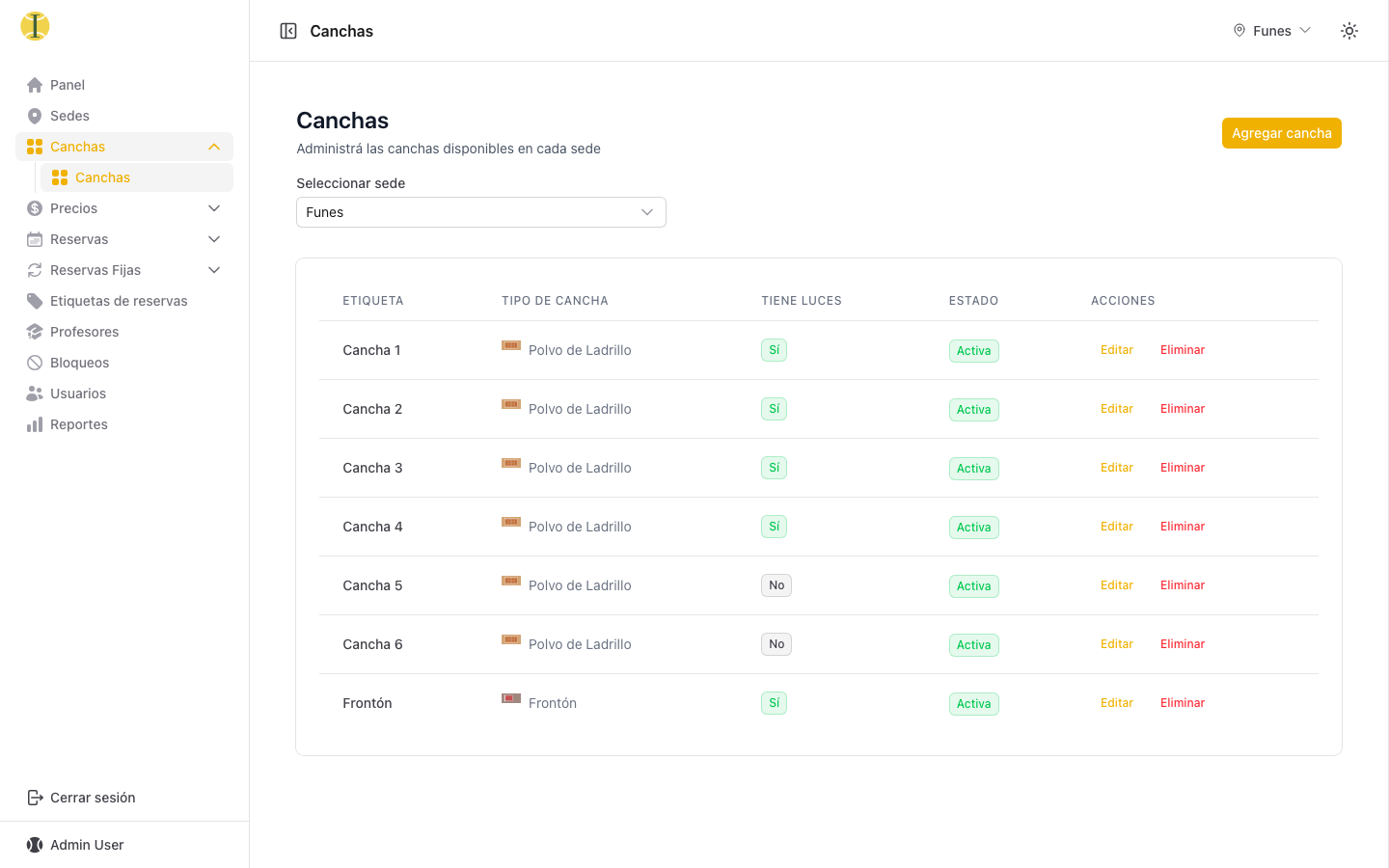
Ver tus Canchas
Accedé a Canchas en el menú lateral.
Primero, seleccioná la sede para la cual querés ver las canchas.
Para cada cancha podés ver:
- Nombre o número de la cancha
- Si tiene iluminación
- Si está activa o inactiva
- La sede a la que pertenece
Crear una Nueva Cancha
Paso 1: Seleccionar Sede
Antes de crear una cancha, seleccioná la sede donde está esa cancha.
Importante
Primero tenés que tener creada al menos una sede.
Paso 2: Abrir el Formulario
Hacé clic en el botón Agregar Cancha.
Paso 3: Completar la Información
Nombre de la Cancha
- Podés usar números: "Cancha 1", "Cancha 2"
- O nombres: "Cancha Principal", "Cancha Norte"
- Lo importante es que sea fácil de identificar
Tipo de Cancha
- Seleccioná el tipo de cancha (ej: "Polvo de ladrillo", "Cemento", "Sintético")
- Los tipos de cancha se configuran globalmente desde la sección de administración
¿Tiene Iluminación?
- Marcá esta opción si la cancha tiene luces para jugar de noche
- Esto es importante porque podés cobrar distinto en horarios nocturnos
Estado
- Activa: La cancha está disponible para reservas
- Inactiva: La cancha no aparece en el sistema de reservas
Paso 4: Guardar
Hacé clic en Guardar para crear la cancha.
Editar una Cancha
- Seleccioná la sede de la cancha
- Hacé clic en Editar en la cancha que querés modificar
- Cambiá los datos necesarios
- Guardá los cambios
Activar/Desactivar una Cancha
¿Cuándo desactivar?
Desactivá una cancha temporalmente cuando:
- Está en mantenimiento por varios días
- Necesita reparaciones
- No la querés ofrecer por un tiempo
Diferencia con Bloqueos
Para cierres temporales cortos (horas o días), es mejor usar Bloqueos. Desactivar es para períodos más largos.
Cómo Cambiar el Estado
- Editá la cancha
- Cambiá de "Activa" a "Inactiva" (o viceversa)
- Guardá
Eliminar una Cancha
¡Cuidado!
Eliminar una cancha borrará todo su historial de reservas. Es mejor desactivarla.
Para eliminar:
- Hacé clic en Eliminar
- Confirmá la acción
Iluminación y Precios
Si tu cancha tiene iluminación, podés configurar un precio especial para horarios nocturnos en la sección de Precios.
Por ejemplo:
- Precio normal: $2.200
- Precio nocturno (después de las 18:00): $2.800
Recomendación
Cobrá un poco más en horario nocturno para cubrir el costo de la electricidad.
Organización de Canchas
Nombres Claros
Usá nombres que sean fáciles de entender:
✅ Buenos ejemplos:
- "Cancha 1"
- "Cancha Principal"
- "Cancha Norte"
❌ Evitá:
- "C1"
- "La del fondo"
Numeración
Si tenés varias canchas, la forma más simple es numerarlas:
- Cancha 1
- Cancha 2
- Cancha 3
Por Sede
Si la diferencia es geográfica:
- Cancha Norte
- Cancha Sur
- Cancha Este
Preguntas Frecuentes
¿Cuántas canchas puedo tener por sede?
Las que quieras. No hay límite.
¿Puedo mover una cancha a otra sede?
No directamente. Tenés que desactivar la cancha en una sede y crear una nueva en la otra.
¿Qué pasa con las reservas si desactivo una cancha?
Las reservas futuras quedan, pero no se pueden crear nuevas hasta que la reactives.
¿Puedo tener precios diferentes por cancha?
Sí, las reglas de precio se pueden asignar a canchas específicas. Al crear una regla de precio, podés seleccionar a qué canchas aplica. Si no seleccionás ninguna, aplica a todas las canchas de la sede.
¿Qué hago si una cancha necesita mantenimiento por un día?
Usá la sección de Bloqueos para bloquear esa cancha temporalmente.
Próximos Pasos
Ahora que tenés tus canchas creadas: