Appearance
Sedes
Las Sedes son las sedes o lugares físicos donde tenés tus canchas de tenis. Cada sede tiene su propia configuración de horarios, precios y canchas.
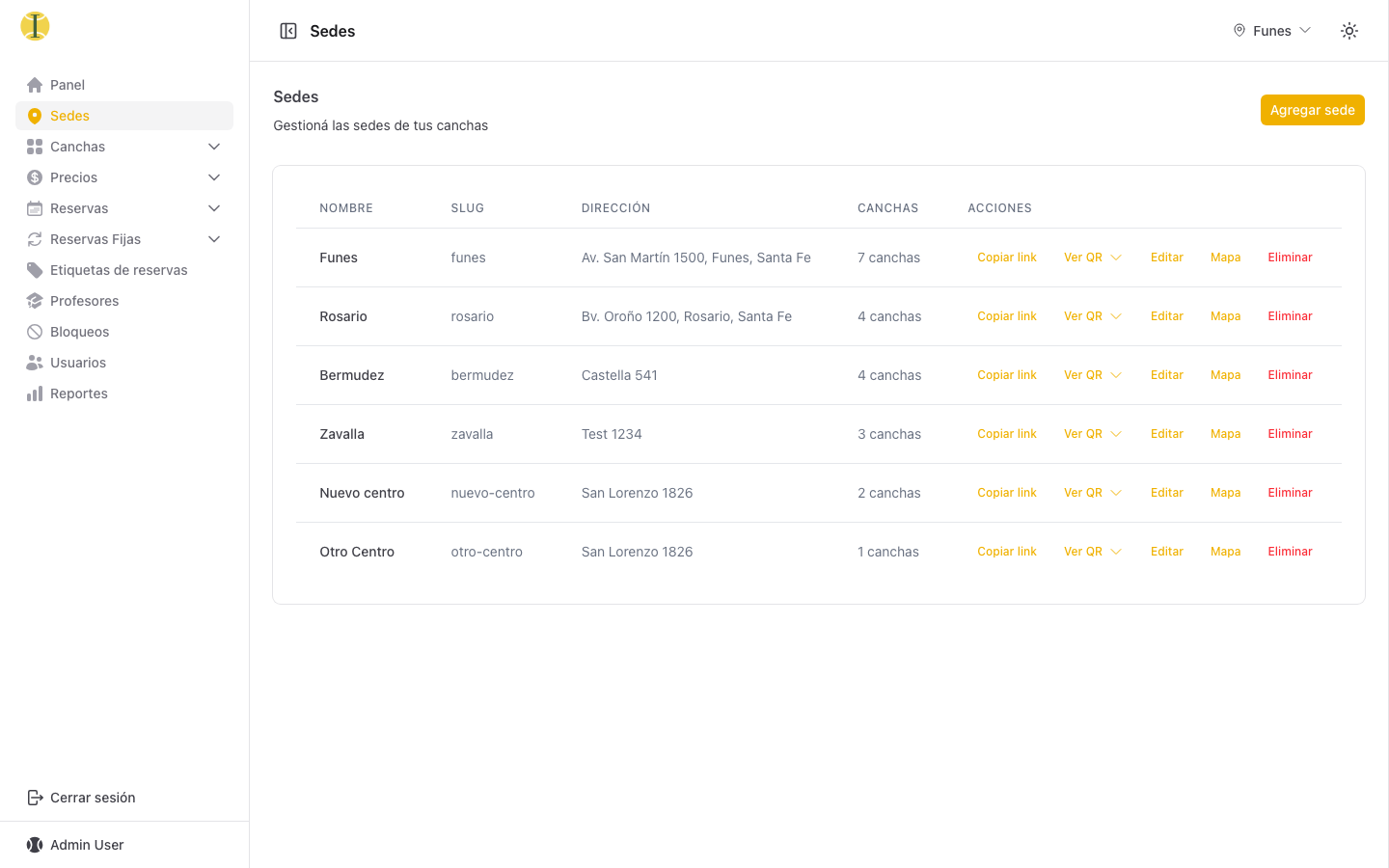
Ver tus Sedes
Accedé a Sedes en el menú lateral para ver todas tus sedes configuradas.
Acá podés ver:
- Nombre de la sede
- Dirección completa
- Ciudad y provincia
- Cantidad de canchas
- Estado (activa o inactiva)
Compartir el Link de Reservas y Código QR
Cada sede tiene un link público de reservas que podés compartir con tus jugadores (redes sociales, WhatsApp, etc.). En la fila de cada sede vas a encontrar:
- Copiar link: copia al portapapeles la URL pública de reservas de esa sede.
- Ver QR: genera un código QR con ese link. Al desplegar el botón (la flechita) podés elegir descargarlo en:
- PNG — ideal para usar en redes o mandar por chat.
- PDF — listo para imprimir y pegar en el club (incluye el nombre de la sede y el link debajo del código).
TIP
Imprimí el QR en PDF y pegalo en la entrada o en cada cancha: tus clientes escanean y reservan desde el celular, sin que tengas que intervenir.
Crear una Nueva Sede
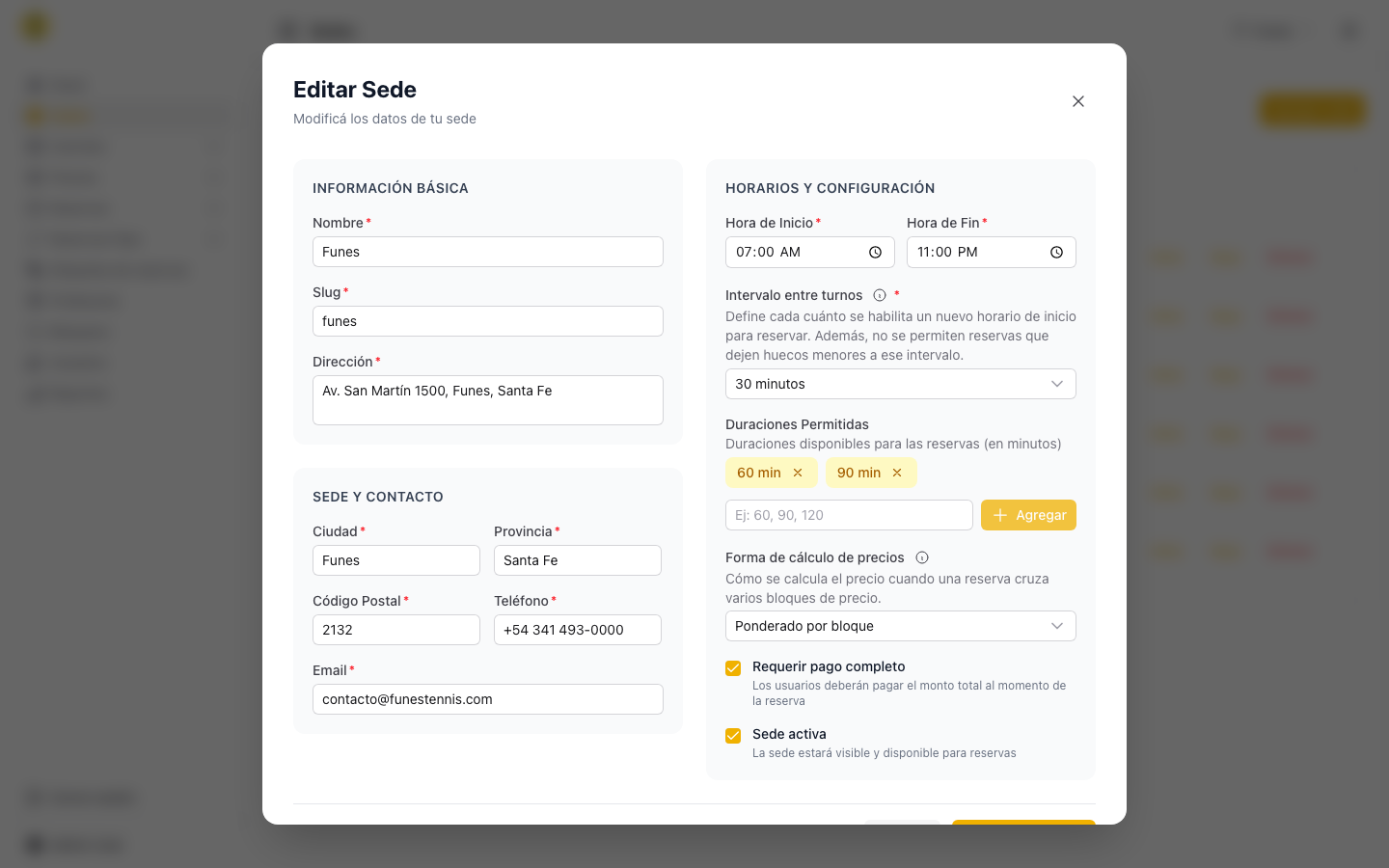
Paso 1: Abrir el Formulario
Hacé clic en el botón Agregar Sede en la esquina superior derecha.
Paso 2: Información Básica
Nombre de la Sede
- Ejemplo: "Funes", "Rosario Centro", "Sede Norte"
- Usá un nombre que identifique fácilmente el lugar
Dirección
- Dirección completa: Calle y número
- Ejemplo: "Av. San Martín 1500"
Ciudad y Provincia
- Ciudad: Por ejemplo, "Funes"
- Provincia: Por ejemplo, "Santa Fe"
Código Postal
- Ejemplo: "2132"
Teléfono
- Número de contacto de la sede
- Formato: +54 341 493-0000
- Email de contacto para esta sede
- Ejemplo: contacto@sedefunes.com
- A esta casilla llegan las notificaciones de nuevas reservas y cambios de estado
Email válido
El sistema exige un email con dominio real (rechaza valores como test@test). Si el email es inválido, no se puede guardar la sede; un email mal cargado significaría no recibir los avisos de reservas.
Paso 3: Horarios de Operación
Horario de Apertura
- ¿A qué hora abrís?
- Ejemplo: 07:00
Horario de Cierre
- ¿A qué hora cerrás?
- Ejemplo: 23:00
Importante
Los horarios que pongas acá determinan en qué momentos se pueden hacer reservas.
Inicio de la tarde / Inicio de la noche
- Definen desde qué hora los horarios se agrupan como Tarde y como Noche en el selector de horarios al cargar una reserva (en el panel y en la web pública).
- Por defecto: 12:00 y 18:00. Podés ajustarlos por temporada (por ejemplo, noche desde las 20:00 en verano).
- Solo ordenan la pantalla: el precio nocturno se define en las Reglas de Precios, que tienen su propio rango horario.
Paso 4: Intervalo de Turnos
Intervalo de Tiempo
- ¿Cada cuántos minutos empiezan los turnos?
- Opciones comunes: 30 o 60 minutos
- Ejemplo: Si ponés 30 minutos, los turnos pueden empezar a las 10:00, 10:30, 11:00, etc.
Duraciones Permitidas
- ¿Cuánto pueden durar las reservas?
- Ejemplos: 45, 60, 90 o 120 minutos
- Podés permitir una o varias duraciones
Se reflejan en la página de reserva
La página pública de reservas ofrece exactamente las duraciones que configures acá: si agregás 45 minutos, aparece como opción; si quitás 120, deja de ofrecerse.
Paso 5: Datos Bancarios (Para Transferencias)
Si aceptás pagos por transferencia, completá estos datos:
Banco
- Nombre del banco (ej: Banco Nación)
Tipo de Cuenta
- Cuenta Corriente o Caja de Ahorro
Titular
- Nombre del titular de la cuenta
CBU
- Número de CBU (22 dígitos)
Alias
- Alias de la cuenta (ej: CANCHAS.TENIS)
Número de Cuenta
- Número de cuenta bancaria
¿Para qué sirve esto?
Estos datos se muestran a los jugadores cuando eligen pagar por transferencia.
Paso 6: Opciones de Pago
¿Requerís el pago completo?
- Sí: El jugador debe pagar el 100% al reservar
- No: Puede pagar el 50% como seña
Recomendación
Requerir el pago completo reduce las cancelaciones de último momento.
Paso 7: Guardar
Hacé clic en Guardar para crear la sede.
Editar una Sede
- Hacé clic en el botón Editar de la sede que querés modificar
- Cambiá los datos que necesites
- Hacé clic en Guardar
Cuidado
Si cambiás los horarios de operación, pueden quedar reservas fuera del nuevo rango horario.
Activar/Desactivar una Sede
¿Por qué desactivar?
Desactivá una sede cuando:
- Está temporalmente cerrada
- Está en refacción
- Ya no operás en esa sede
Nota
Las sedes desactivadas no aparecen en el sistema de reservas públicas.
Cómo Desactivar
- Editá la sede
- Cambiá el estado de "Activa" a "Inactiva"
- Guardá los cambios
Eliminar una Sede
¡Atención!
No se recomienda eliminar sedes. Es mejor desactivarlas para mantener el historial de reservas.
Si realmente necesitás eliminar una sede:
- Hacé clic en el botón Eliminar
- Confirmá la acción
- Todas las canchas y reservas asociadas se perderán
Asignar Managers a una Sede
Los managers solo pueden gestionar las sedes que les asignés.
Cómo Asignar
- Dirigite a la sede
- Hacé clic en Gestionar Managers
- Seleccioná el usuario del listado
- Hacé clic en Asignar
Remover un Manager
- En la lista de managers asignados
- Hacé clic en Remover al lado del nombre
- Confirmá la acción
Buenas Prácticas
Nombres Claros
Usá nombres descriptivos y cortos para tus sedes. Evitá abreviaciones confusas.
Datos Completos
Completá toda la información, especialmente los datos de contacto. Ayuda a los jugadores a ubicarte.
Horarios Realistas
Configurá horarios que realmente puedas cubrir. Es mejor ampliarlos después que reducirlos.
Actualización de Datos
Revisá y actualizá los datos bancarios cuando cambien para evitar problemas con los pagos.
Preguntas Frecuentes
¿Puedo tener varias sedes?
Sí, podés crear todas las sedes que necesites. Cada una funciona de manera independiente.
¿Cada sede puede tener precios diferentes?
Sí, cada sede tiene su propia configuración de precios.
¿Qué pasa con las reservas si desactivo una sede?
Las reservas existentes se mantienen, pero no se pueden crear nuevas hasta que la reactives.
¿Puedo cambiar los horarios de operación?
Sí, pero tené en cuenta que puede afectar reservas futuras que estén fuera del nuevo rango.
Próximos Pasos
Una vez que tengas tu sede creada: