Appearance
Turnos Fijos (Reservas Recurrentes)
Los Turnos Fijos permiten crear reservas que se repiten automáticamente cada semana en el mismo día, horario y cancha. Ideal para jugadores regulares, clases o escuelitas de tenis.
¿Qué es un Turno Fijo?
Un turno fijo es una reserva recurrente que genera automáticamente reservas individuales para las próximas semanas. Por ejemplo, si un jugador viene todos los martes de 18:00 a 19:00, creás un turno fijo y el sistema genera las reservas automáticamente.
Ver Turnos Fijos
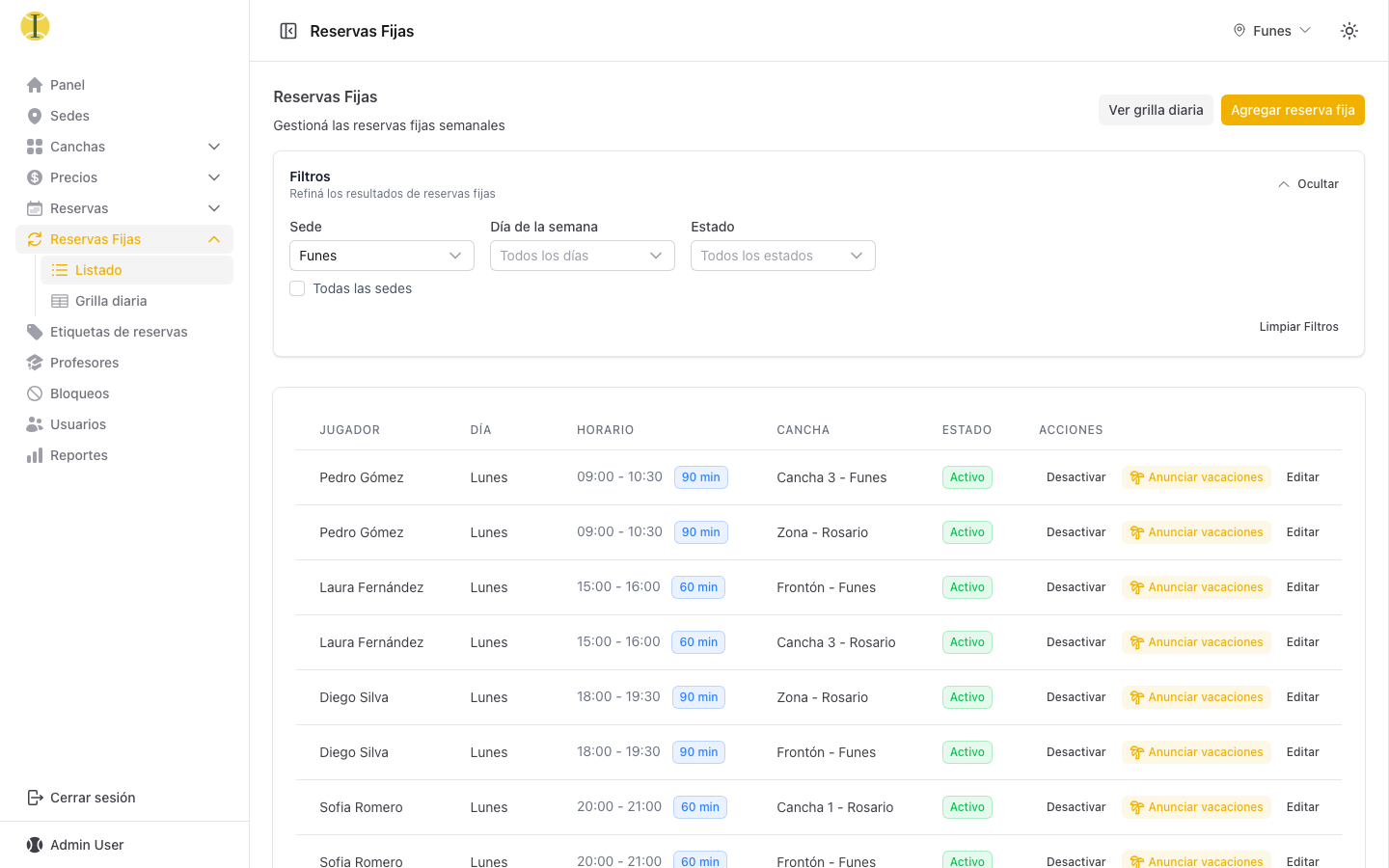
Accedé a Turnos Fijos en el menú lateral para ver todos los turnos fijos del sistema.
Para cada turno fijo podés ver:
- Nombre del jugador
- Día de la semana
- Horario (inicio - fin)
- Cancha y sede
- Estado (activo o inactivo)
- Etiqueta asociada (si tiene)
- Profesor asignado (si tiene)
Filtros Disponibles
- Día de la semana: Filtrar por un día específico
- Estado: Activos o inactivos
- Sede: Filtrar por sede
Crear un Turno Fijo
Paso 1: Abrir el Formulario
Hacé clic en el botón Agregar Turno Fijo.
Paso 2: Información de Sede
- Sede: Seleccioná la sede
- Cancha: Seleccioná la cancha donde se jugará
Paso 3: Datos del Jugador
- Nombre del jugador: Nombre completo (requerido)
- Email: Email del jugador (opcional)
- Teléfono: Número de contacto (opcional)
Paso 4: Horario Recurrente
- Día de la semana: Lunes a Domingo (1 = Lunes, 7 = Domingo)
- Hora de inicio: Formato 24hs (ej: 18:00)
- Duración: 60, 90 o 120 minutos
Paso 5: Período de Vigencia
- Fecha de inicio: Desde cuándo empieza el turno fijo
- Fecha de fin: Hasta cuándo dura (opcional, si no se pone es indefinido)
Paso 6: Información Adicional
- Etiqueta: Categoría opcional (ej: "Escuelita", "Clase particular")
- Profesor: Profesor asignado (opcional)
- Notas: Información adicional
- Con precio: Si las reservas generadas deben tener precio o no (ej: turnos fijos sin cobro para escuelitas)
Paso 7: Guardar
Hacé clic en Crear para guardar el turno fijo.
Generación Automática
Al crear un turno fijo activo, el sistema genera automáticamente las reservas individuales para las próximas 4 semanas. Si hay conflictos con reservas existentes, se mostrará un aviso indicando qué fechas fueron omitidas.
Conflictos
Cuando se genera un turno fijo, puede haber conflictos con reservas existentes en la misma cancha y horario.
Qué pasa con los conflictos
- Las fechas con conflicto se omiten (no se sobrescriben reservas existentes)
- Se muestra una notificación indicando cuántas reservas se generaron y cuántas fueron omitidas
- Las fechas conflictivas se detallan en el aviso
Vista Previa de Conflictos
Antes de crear un turno fijo, podés consultar qué fechas tendrían conflictos. El sistema muestra:
- Total de fechas que se generarían
- Cantidad de conflictos encontrados
- Detalle de cada conflicto (fecha, jugador, estado de la reserva existente)
Activar / Desactivar
Desactivar un Turno Fijo
Desactivar un turno fijo deja de generar nuevas reservas y elimina las reservas futuras ya generadas, liberando esos horarios en la grilla. Las reservas de fechas pasadas se conservan como historial.
- Hacé clic en Desactivar en la fila del turno fijo
- Confirmá la acción
Activar un Turno Fijo
Al reactivar un turno fijo, se pueden generar nuevas reservas para las próximas semanas.
- Hacé clic en Activar en la fila del turno fijo
- Confirmá la acción
Anunciar Vacaciones (Pausar por un período)
Si un jugador se va de vacaciones o el turno no se va a usar por un tiempo, podés pausar el turno fijo entre dos fechas sin necesidad de eliminarlo ni desactivarlo por completo.
- Hacé clic en Anunciar vacaciones en la fila del turno fijo
- Elegí la fecha Desde y la fecha Hasta del período de pausa
- Confirmá
Mientras el turno esté pausado:
- No se generan nuevas reservas para las fechas dentro del período.
- Las reservas ya generadas que caen dentro del período se cancelan automáticamente (con el motivo "Pausa de reserva fija (vacaciones)").
- El turno muestra una etiqueta "En pausa hasta DD/MM".
Para volver a habilitarlo antes de tiempo, usá la acción Reanudar. A partir de ahí el sistema retoma la generación normal de turnos.
Diferencia con Desactivar
Desactivar corta la generación de forma indefinida. Anunciar vacaciones la pausa solo entre dos fechas y se reanuda sola al terminar el período.
Editar un Turno Fijo
Podés modificar los datos de un turno fijo existente:
- Hacé clic en Editar en la fila del turno fijo
- Modificá los campos necesarios
- Hacé clic en Actualizar
Importante
Editar un turno fijo no modifica las reservas ya generadas. Solo afecta las futuras generaciones.
Eliminar un Turno Fijo
- Hacé clic en Eliminar
- Confirmá la acción
Cuidado
Al eliminar un turno fijo se eliminan también las reservas futuras que ya se habían generado, y esos horarios quedan libres en la grilla de reservas y en la de turnos fijos. Las reservas de fechas pasadas se conservan (desvinculadas del turno fijo) para no perder el historial ni los pagos.
Si solo querés que deje de generar reservas por un tiempo, usá Anunciar vacaciones o Desactivar en lugar de eliminar.
Generación Automática de Reservas
El sistema genera reservas automáticamente para los turnos fijos activos. La generación se ejecuta periódicamente y crea reservas para las próximas 4 semanas.
Reservas Generadas
Las reservas creadas desde un turno fijo:
- Tienen estado confirmado automáticamente
- Incluyen una nota indicando que son de un turno fijo
- Están vinculadas al turno fijo de origen
- Se pueden gestionar individualmente (cancelar, editar, etc.)
Qué se omite en la generación
- Fechas donde ya existe una reserva del mismo turno fijo
- Fechas donde hay conflicto con otra reserva en la misma cancha y horario
- Fechas fuera del período de vigencia del turno fijo
Casos de Uso
Jugador Regular
Un jugador que viene todos los miércoles de 10:00 a 11:00:
- Día: Miércoles (3)
- Hora: 10:00
- Duración: 60 minutos
- Sin fecha de fin
Escuelita de Tenis
Clase grupal los lunes y jueves:
- Creá dos turnos fijos (uno para lunes, otro para jueves)
- Asigná el profesor correspondiente
- Usá la etiqueta "Escuelita"
- Marcá "Sin precio" si no querés cobrar
Temporada de Verano
Turno fijo solo durante el verano:
- Fecha inicio: 01-12-2025
- Fecha fin: 28-02-2026
Preguntas Frecuentes
¿Puedo crear un turno fijo para varios días de la semana?
No directamente. Creá un turno fijo separado para cada día.
¿Qué pasa si el turno fijo no tiene fecha de fin?
El sistema genera reservas indefinidamente (siempre para las próximas 4 semanas).
¿Se puede cambiar la cancha de un turno fijo?
Sí, editando el turno fijo. Las reservas ya generadas mantienen la cancha original.
¿Las reservas de turnos fijos se pueden cancelar individualmente?
Sí, cada reserva generada es independiente y se puede gestionar normalmente.
¿Qué pasa si desactivo y reactivo un turno fijo?
Al reactivar, se generan las reservas pendientes para las próximas semanas, respetando los conflictos existentes.
Próximos Pasos
- Reservas - Gestioná las reservas generadas
- Profesores - Asigná profesores a turnos fijos
- Etiquetas - Categorizá tus turnos fijos