Appearance
Etiquetas
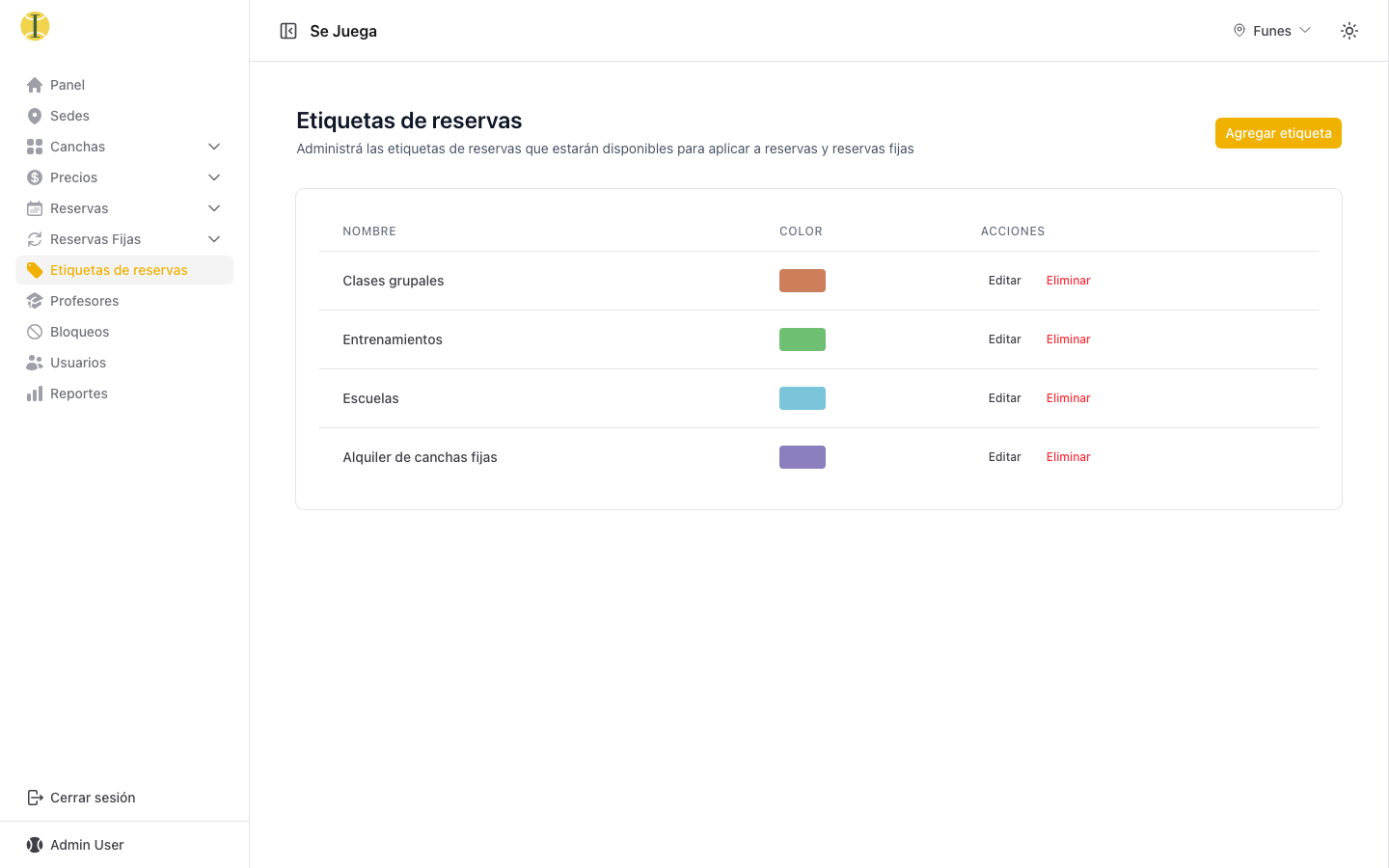
Las Etiquetas te permiten categorizar y organizar tus reservas y turnos fijos. Cada etiqueta tiene un nombre y un color para identificarla visualmente.
¿Para qué sirven las Etiquetas?
Usá etiquetas para:
- Clasificar tipos de actividad (Escuelita, Clase particular, Torneo)
- Identificar grupos de jugadores
- Filtrar y analizar reservas por categoría en los reportes
Ver Etiquetas
Accedé a Etiquetas en el menú lateral para ver todas las etiquetas del sistema.
Para cada etiqueta ves:
- Nombre
- Color (se muestra como un badge de color)
Crear una Etiqueta
Paso 1: Abrir el Formulario
Hacé clic en Agregar Etiqueta.
Paso 2: Completar la Información
- Nombre: Nombre descriptivo (ej: "Escuelita", "Clase particular", "Torneo")
- Color: Elegí un color para identificarla visualmente
Paso 3: Guardar
Hacé clic en Guardar.
Editar una Etiqueta
- Hacé clic en Editar en la fila de la etiqueta
- Modificá el nombre o color
- Guardá los cambios
Eliminar una Etiqueta
- Hacé clic en Eliminar
- Confirmá la acción
Importante
Si la etiqueta está asignada a reservas o turnos fijos, estos quedarán sin etiqueta.
Usar Etiquetas
En Reservas
Al crear o editar una reserva, podés asignarle una etiqueta desde el campo Etiqueta del formulario.
En Turnos Fijos
Al crear un turno fijo, podés asignarle una etiqueta. Todas las reservas generadas heredan la etiqueta del turno fijo.
En Reportes
El reporte de etiquetas muestra estadísticas agrupadas por etiqueta: cantidad de reservas, ingresos, etc.
Ejemplos de Etiquetas
| Nombre | Color | Uso |
|---|---|---|
| Escuelita | Verde | Clases grupales de la escuelita |
| Clase particular | Azul | Clases individuales con profesor |
| Torneo | Rojo | Reservas para torneos |
| Libre | Gris | Reservas sin categoría específica |
| Empresa | Naranja | Reservas corporativas |
Próximos Pasos
- Turnos Fijos - Asigná etiquetas a turnos fijos
- Reportes - Analizá reservas por etiqueta