Appearance
Precios
La sección de Precios te permite configurar cuánto cobrás por las reservas según diferentes condiciones: día de la semana, horario, o fechas especiales.
¿Cómo Funciona el Sistema de Precios?
El sistema calcula automáticamente el precio de cada reserva según las reglas de precio que configures. Las reglas tienen prioridades, y gana la regla de mayor prioridad que coincida.
Etiquetas de Reglas
Cada regla lleva una etiqueta (un nombre con un color, como los labels de GitHub) que la identifica visualmente: "Base", "Nocturna", "Fin de Semana", "Torneo", o la que quieras crear. La etiqueta es solo un identificador: lo que define cuándo aplica la regla son sus condiciones (días, horario y fechas).
La única etiqueta con comportamiento especial es Base: una regla con etiqueta Base es el precio de respaldo y aplica siempre que ninguna otra regla coincida. Toda sede debe tener al menos una regla Base.
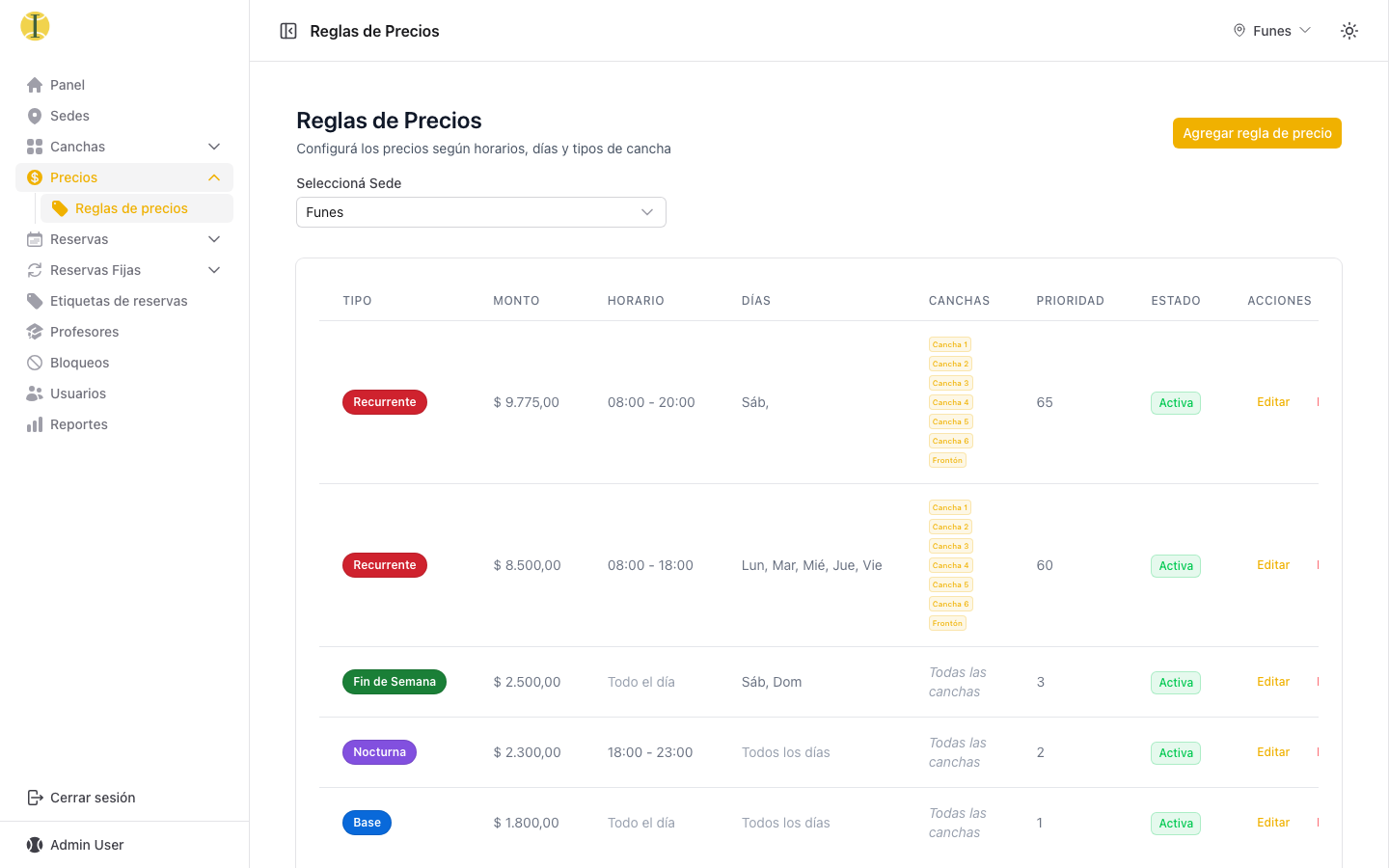
Ver tus Reglas de Precio
- Accedé a Precios en el menú lateral
- Seleccioná la sede para la cual querés ver los precios
Vas a ver todas las reglas configuradas con:
- Etiqueta (con su color)
- Monto
- Horarios o días aplicables
- Prioridad
- Estado (activa/inactiva)
Crear una Regla de Precio
Paso 1: Seleccionar Sede
Seleccioná la sede para la cual querés configurar el precio.
Paso 2: Abrir el Formulario
Hacé clic en Agregar Regla de Precio.
Paso 3: Elegir la Etiqueta
En el campo Etiqueta podés:
- Seleccionar una etiqueta existente (ej: Base, Nocturna, Fin de Semana)
- Crear una nueva escribiendo el nombre: se crea al instante con un color aleatorio (ej: "Torneo", "Feriado", "Clases")
- Renombrarla, cambiarle el color o eliminarla desde el mismo selector (no se puede eliminar una etiqueta que tenga reglas asociadas)
La etiqueta no define el comportamiento
Es solo el nombre y color con que vas a identificar la regla en el listado. Las condiciones del Paso 5 son las que determinan cuándo aplica. La excepción es Base, que es el precio de respaldo y aplica siempre.
Paso 4: Configurar el Precio
Monto
- ¿Cuánto querés cobrar?
- Ejemplo: 2200 (sin puntos ni comas)
- El sistema lo mostrará como $2.200
Formato
Solo ponés números. El sistema automáticamente le agrega el símbolo $ y los puntos de miles.
Paso 5: Configurar Condiciones
Cualquier tipo de regla (excepto la base) puede combinar días de la semana, rango horario y rango de fechas. Todas las condiciones cargadas se validan en conjunto: la regla aplica solo cuando el turno cumple todas a la vez.
Días de la semana
- Seleccioná los días en que aplica: por ejemplo Sábado (6) y/o Domingo (0)
- Si no seleccionás días, la regla aplica todos los días
Rango horario
- Hora de inicio y/o fin: por ejemplo, 18:00 a 23:00
- Podés cargar solo la hora de inicio: la regla aplica desde esa hora hasta el final del día (ej. "desde las 20:00")
- Podés cargar solo la hora de fin: aplica desde el inicio del día hasta esa hora
- Si no cargás horario, la regla aplica todo el día
- Se admiten rangos que cruzan la medianoche (ej. 22:00 a 02:00)
Rango de fechas
- Fecha desde / fecha hasta: el período en que la regla está vigente (ambas fechas inclusive)
- Si no cargás fechas, la regla aplica siempre
Ejemplo combinado
Una regla "Noche" con días Viernes y Sábado y horario desde 20:00 aplica únicamente los viernes y sábados a partir de las 20:00.
Paso 6: Prioridad
Definí la prioridad con un número: mayor número = mayor prioridad. Convención sugerida:
- Base: 1 (más baja)
- Fin de Semana: 2
- Nocturna: 3
- Eventos/fechas especiales: 4 (más alta)
¿Qué es la Prioridad?
Si varias reglas coinciden a la vez, se aplica la de mayor prioridad. Por ejemplo, si es sábado a la noche y tenés una regla "Nocturna" (prioridad 3) y una "Fin de Semana" (prioridad 2), se aplica la Nocturna.
Paso 7: Guardar
Hacé clic en Guardar para crear la regla.
Ejemplos de Configuración
Ejemplo 1: Configuración Básica
Precio Base
- Monto: $2.200
- Aplica: Siempre que no haya otra regla
Resultado: Cualquier reserva que no sea fin de semana ni noche cuesta $2.200
Ejemplo 2: Con Fin de Semana
Precio Base
- Monto: $2.200
Fin de Semana
- Monto: $3.000
- Días: Sábado y Domingo
Resultado:
- Lunes a viernes: $2.200
- Sábado y domingo: $3.000
Ejemplo 3: Completo
Precio Base
- Monto: $2.200
Fin de Semana
- Monto: $3.000
- Días: Sábado y Domingo
Noche
- Monto: $2.800
- Horario: 18:00 a 23:00
Resultado:
- Lunes a viernes de día: $2.200
- Lunes a viernes de noche (18:00-23:00): $2.800
- Fin de semana de día: $3.000
- Fin de semana de noche: $2.800 (gana "noche" por mayor prioridad)
Ejemplo 4: Con Evento Especial
Todas las reglas del Ejemplo 3, más:
Personalizado
- Nombre: "Torneo de Verano"
- Monto: $4.000
- Fecha desde: 15-01-2025
- Fecha hasta: 20-01-2025
Resultado:
- Del 15 al 20 de enero: $4.000 (sin importar día u horario)
- Resto del año: según las otras reglas
Editar una Regla
- Hacé clic en Editar en la regla que querés modificar
- Cambiá el monto u otras condiciones
- Guardá los cambios
Importante
Los cambios en las reglas afectan nuevas reservas, no las existentes.
Activar/Desactivar una Regla
Podés desactivar temporalmente una regla sin eliminarla:
- Editá la regla
- Cambiá el estado a "Inactiva"
- Guardá
Las reglas inactivas no se usan para calcular precios.
Eliminar una Regla
¡Cuidado!
No podés eliminar la regla Base si es la única. Siempre debe haber al menos una regla activa.
Para eliminar:
- Hacé clic en Eliminar
- Confirmá la acción
Buenas Prácticas
Siempre Tené una Base
La regla Base es tu "red de seguridad". Si no hay ninguna otra regla que aplique, se usa esta.
Precios Nocturnos
Si cobrás más de noche, asegurate de que tus canchas tengan iluminación configurada.
Eventos Especiales
Usá reglas Personalizadas para:
- Torneos
- Feriados largos
- Temporada alta (verano)
- Fechas especiales
Probá tus Reglas
Después de configurar, hacé una reserva de prueba para verificar que el precio se calcule correctamente.
Cómo se Calcula el Precio
Reserva de 1 Hora
El sistema calcula el precio en bloques de 30 minutos (o el intervalo que hayas configurado).
Ejemplo con reserva de 14:00 a 15:00:
- Bloque 14:00-14:30: Aplica regla correspondiente
- Bloque 14:30-15:00: Aplica regla correspondiente
- Total: Suma de ambos bloques
Reserva que Cruza Horarios
Ejemplo: Reserva de 17:30 a 19:00 un día de semana
Con estas reglas:
- Base: $2.200/hora
- Noche (18:00-23:00): $2.800/hora
Cálculo:
- 17:30-18:00: $1.100 (mitad de $2.200)
- 18:00-18:30: $1.400 (mitad de $2.800)
- 18:30-19:00: $1.400 (mitad de $2.800)
- Total: $3.900
Formas de calcular el precio
Cada sede elige cómo calcular el precio cuando una reserva cruza varios bloques de precio. Se configura en Sedes → Editar sede → Forma de cálculo de precios.
- Ponderado por bloque (por defecto): cada bloque de 30 min se cobra con su propia tarifa y se suman. Es exactamente el ejemplo de arriba ($3.900).
- Bloque más caro: la tarifa por hora más cara entre los bloques se aplica a toda la reserva. Ej: una reserva de 2 horas que abarca un bloque de $3.000/h y otro de $4.000/h → $4.000/h × 2 = $8.000.
- Bloque más barato: la tarifa por hora más barata entre los bloques se aplica a toda la reserva. Mismo ejemplo → $3.000/h × 2 = $6.000.
Recordá
El monto de cada regla es por hora: un bloque de 30 minutos cuenta como media hora. La elección de la forma de cálculo solo cambia el resultado cuando la reserva abarca más de un bloque de precio distinto.
Preguntas Frecuentes
¿Puedo tener precios diferentes por cancha?
Sí, al crear o editar una regla de precio podés seleccionar a qué canchas aplica. Si no seleccionás ninguna cancha específica, la regla aplica a todas las canchas de la sede.
¿Qué pasa si cambio un precio y ya hay reservas hechas?
Las reservas existentes mantienen el precio original. Solo las nuevas usan el precio actualizado.
¿Puedo cobrar distinto según la duración?
No directamente. El precio se calcula multiplicando el precio por hora según la duración elegida.
¿Cómo manejo descuentos?
Podés crear una regla personalizada con un monto menor para el período del descuento.
¿Qué pasa si dos reglas tienen la misma prioridad?
El sistema usa prioridades predefinidas por tipo. Si creás dos reglas del mismo tipo, la más reciente tiene mayor prioridad.
Próximos Pasos
Con tus precios configurados: