Appearance
Gestión de Reservas
El módulo de reservas permite visualizar, crear, editar y gestionar todas las reservas del sistema.
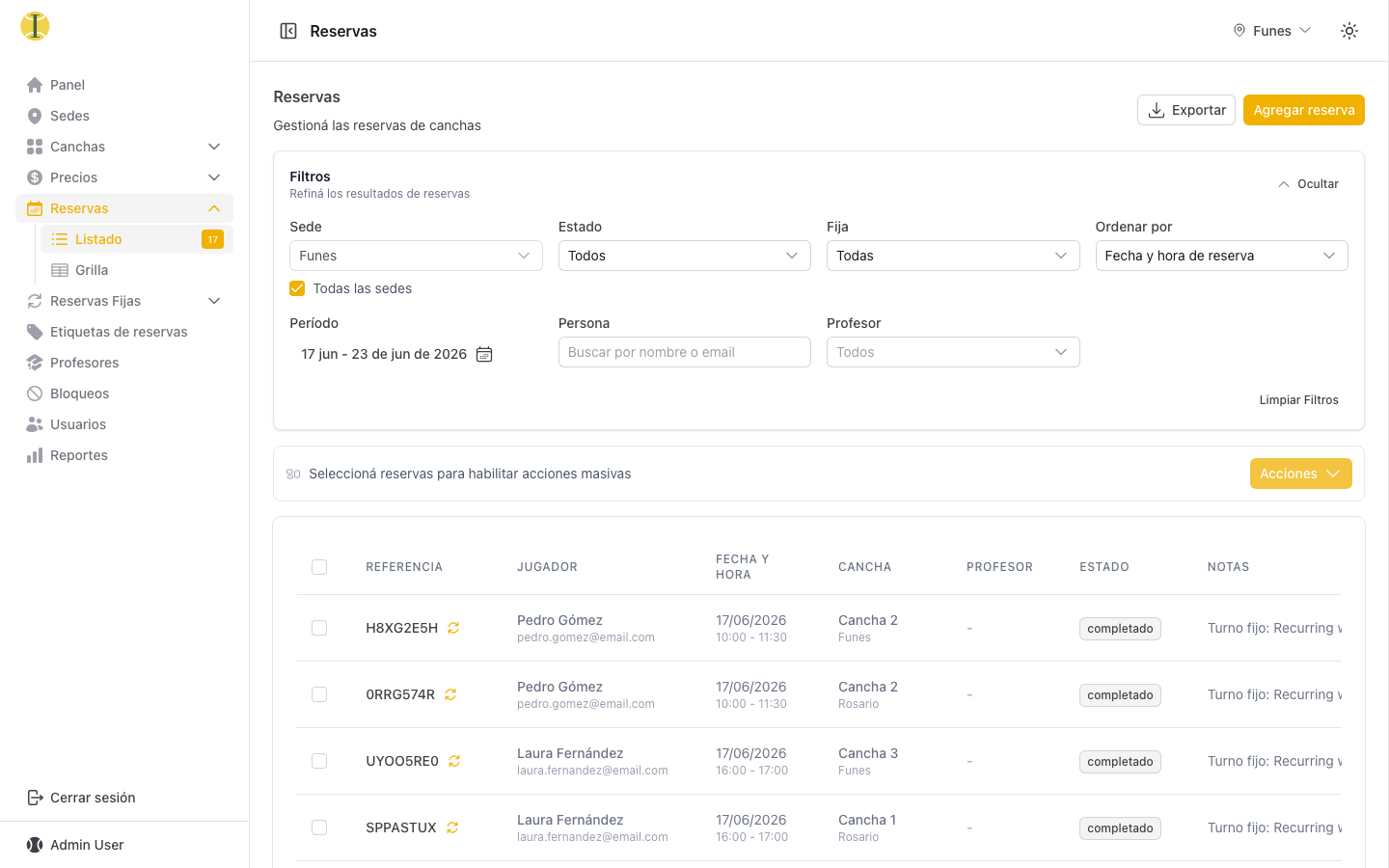
Vista Principal
Accedé a Dashboard → Reservas para ver la lista completa de reservas.
Filtros
Filtros Disponibles
Estado
- Todos
- Pendiente
- Confirmado
- Cancelado
- Completado
- Ausente
- Suspendido
Rango de Fechas
- Desde: Fecha de inicio del filtro (formato dd-mm-yyyy)
- Hasta: Fecha de fin del filtro (formato dd-mm-yyyy)
Cancha
- Filtrá la grilla por una o más canchas para enfocarte solo en las que te interesan. El filtro se reinicia al cambiar de sede.
Usar Filtros
- Seleccioná el estado deseado del dropdown
- Ingresá las fechas en formato
dd-mm-yyyy - Opcionalmente, elegí las canchas a mostrar
- Hacé clic en Filtrar
Tip
Por defecto, se muestran las reservas de los próximos 7 días desde hoy.
Exportar a CSV
Podés descargar las reservas en un archivo CSV (compatible con Excel y Google Sheets) para analizarlas o archivarlas.
- Aplicá los filtros que quieras (sede, rango de fechas, estado)
- Hacé clic en Exportar
- Se descarga un archivo
reservas_AAAA-MM-DD.csvcon las reservas que coinciden con los filtros activos
El archivo incluye todas las columnas útiles: código, fecha y horario, duración, sede, cancha, jugador (nombre, email, teléfono), estado, origen, precio, estado y método de pago, etiqueta, profesor, notas y fecha de creación. Está codificado en UTF-8 para que los acentos se vean bien al abrirlo en Excel.
Paginación
La tabla muestra 15 reservas por página. Usá los controles de paginación en la parte inferior:
- Anterior: Ir a la página anterior
- Números: Ir a una página específica
- Siguiente: Ir a la página siguiente
El contador muestra: "Mostrando X - Y de Z reservas"
Información de Reservas
Cada reserva muestra:
| Campo | Descripción |
|---|---|
| Referencia | Código único de la reserva (ej: RES-ABCD1234) |
| Jugador | Nombre y email del jugador |
| Fecha y Hora | Fecha de la reserva y horario (inicio - fin) |
| Cancha | Nombre de la cancha y sede |
| Estado | Badge de color según el estado |
Estados de Reserva
- 🟡 Pendiente: Reserva creada, esperando confirmación de pago
- 🟢 Confirmado: Pago confirmado, reserva activa
- 🔴 Cancelado: Reserva cancelada
- ⚫ Completado: Reserva finalizada
- 🟠 Ausente: El jugador no se presentó
- 🔵 Suspendido: Reserva suspendida temporalmente
Vista de Grilla Diaria
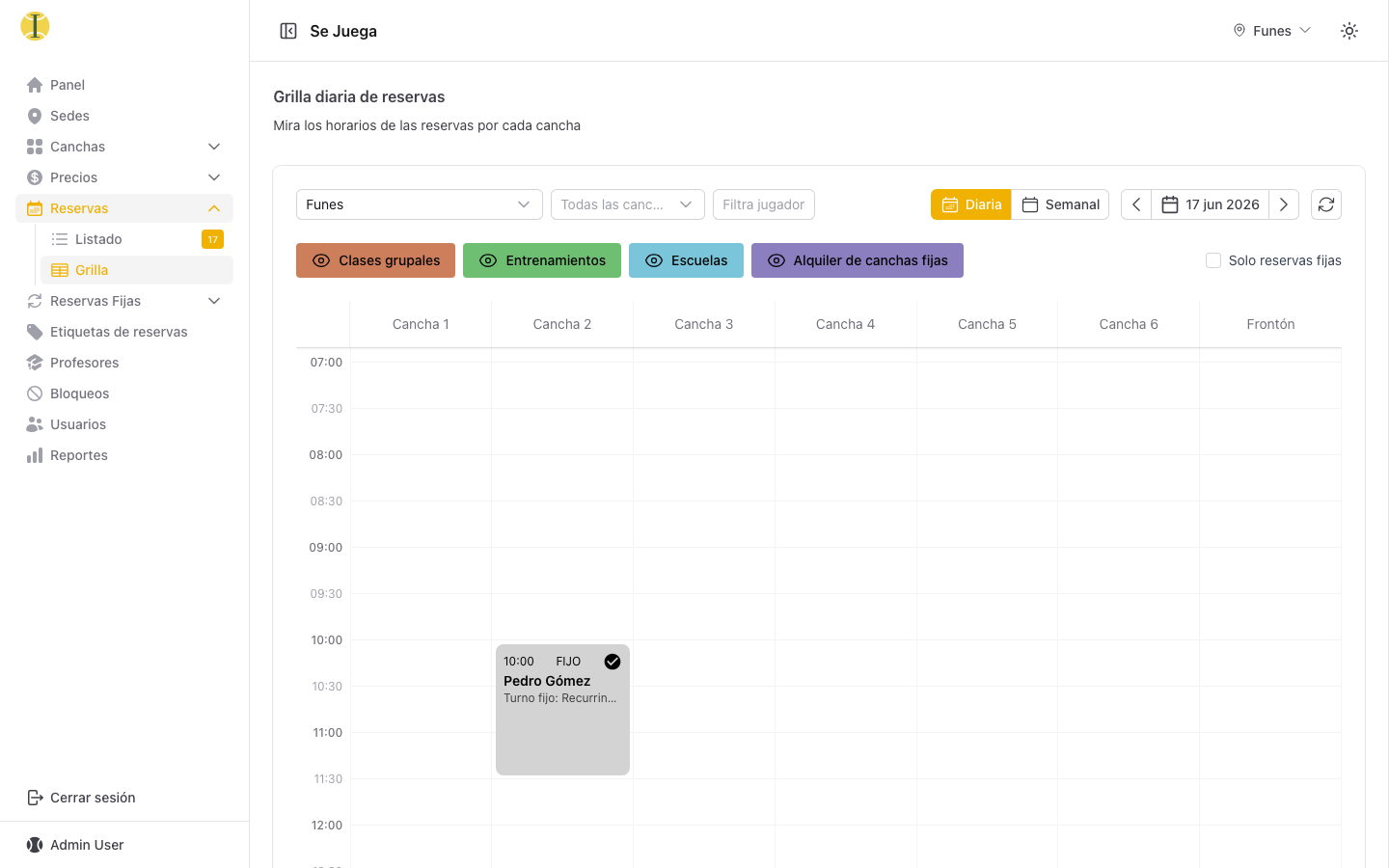
Además de la vista de tabla, podés acceder a la Grilla Diaria desde Dashboard → Reservas → Grilla Diaria. Esta vista muestra todas las reservas de un día en formato de grilla visual organizada por cancha y horario, lo que facilita ver la ocupación de un vistazo.
Crear Nueva Reserva
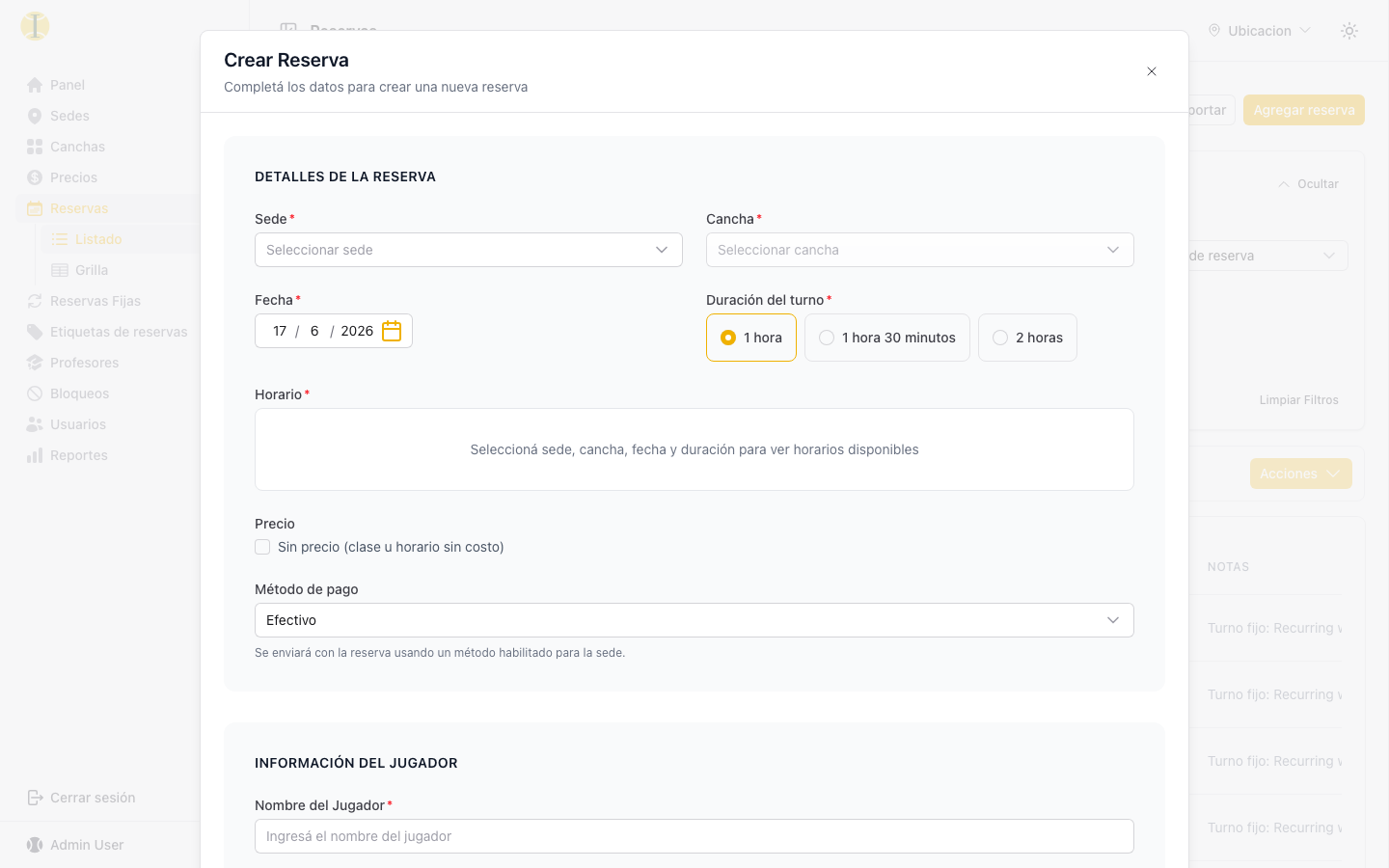
Paso 1: Abrir Modal
Hacé clic en el botón Agregar reserva en la esquina superior derecha.
Paso 2: Completar Formulario
Información de Sede
- Sede: Seleccioná la sede (ej: Funes, Rosario)
- Cancha: Seleccioná la cancha disponible
Datos del Jugador
- Nombre: Nombre completo del jugador
- Email: Email válido (requerido)
- Teléfono: Número de contacto (opcional)
Detalles de la Reserva
- Fecha: Formato dd-mm-yyyy
- Hora de Inicio: Formato 24hs (ej: 14:00)
- Duración: 60, 90 o 120 minutos
Categorización
- Etiqueta: Categoría de la reserva (opcional, ej: "Escuelita", "Torneo")
- Profesor: Profesor asignado (opcional)
Información Adicional
- Notas: Información adicional (opcional)
Paso 3: Guardar
Hacé clic en Crear para guardar la reserva.
Importante
El precio se calculará automáticamente según las reglas de precio configuradas para la sede.
Estado Automático
Las reservas creadas desde el panel de administración se crean con estado confirmado automáticamente. Las reservas creadas desde el frontend público quedan en estado pendiente hasta que se confirme el pago.
Editar Reserva
Datos Editables
Solo se pueden editar estos campos:
- Nombre del jugador
- Teléfono
- Notas
Limitación
No se puede modificar la fecha, hora, duración o cancha de una reserva existente. Para cambios de este tipo, cancelá la reserva y creá una nueva.
Proceso de Edición
- Hacé clic en Editar en la fila de la reserva
- Modificá los campos permitidos
- Hacé clic en Actualizar
Confirmar Reserva
Las reservas con estado Pendiente pueden ser confirmadas manualmente.
Cuándo Confirmar
Confirmá una reserva cuando:
- Recibiste el comprobante de transferencia bancaria
- Verificaste el pago en MercadoPago
- El jugador pagó en efectivo
Proceso de Confirmación
- Ubicá la reserva con estado pendiente
- Hacé clic en el botón Confirmar
- La reserva cambiará a estado confirmado
Recordatorio
Al confirmar una reserva, el jugador debería recibir un email de confirmación (si está configurado).
Cancelar Reserva
Proceso de Cancelación
- Hacé clic en Cancelar en la fila de la reserva
- Se abrirá un modal de confirmación
- Ingresá el motivo de la cancelación (requerido)
- Hacé clic en Sí, Cancelar
Motivos Comunes
- Cancelación por parte del jugador
- Mal tiempo
- Mantenimiento urgente
- Evento especial
El horario queda liberado
Al cancelar (o marcar como ausente), el horario queda disponible para que otro jugador lo reserve.
Re-confirmar una Reserva Cancelada o Ausente
Una reserva cancelada o marcada como ausente puede volver al estado confirmado sin necesidad de eliminarla y crear una nueva (útil sobre todo en turnos fijos, cuando el jugador finalmente puede asistir).
Proceso
- Ubicá la reserva cancelada o ausente
- En el menú de acciones, elegí Confirmar
- El sistema valida que el horario siga disponible (al cancelarse, el slot quedó liberado y otro jugador pudo haberlo tomado)
- Si está libre, verás "Reserva confirmada nuevamente" y la reserva vuelve a confirmada, conservando su historial
- Si el horario fue ocupado, verás "No se puede confirmar; el horario ya ha sido tomado por otra reserva" y la reserva queda como estaba
Reservas con precio
Para re-confirmar una reserva con precio sigue siendo necesario que el pago esté registrado. Si la cancelación incluyó un reembolso, hay que registrar el pago de nuevo antes de confirmar.
Buscar Reservas
Usá los filtros combinados para búsquedas específicas:
Ejemplo 1: Reservas pendientes del último mes
Estado: Pendiente
Desde: 01-01-2025
Hasta: 31-01-2025
Ejemplo 2: Todas las reservas confirmadas de hoy
Estado: Confirmado
Desde: 22-01-2025
Hasta: 22-01-2025
Exportar Reservas
Para exportar reservas a CSV:
- Aplicá los filtros deseados
- Navegá a Dashboard → Reportes
- Generá el reporte de reservas
- Descargá el archivo CSV
Solución de Problemas
No aparecen canchas en el formulario
Causa: No hay canchas activas para la sede seleccionada.
Solución: Verificá que la sede tenga canchas activas en Dashboard → Canchas.
Error al crear reserva
Causa: Conflicto de horario con otra reserva o bloqueo.
Solución: Verificá la disponibilidad en Dashboard → Bloqueos y ajustá el horario.
El precio no se calcula
Causa: No hay reglas de precio configuradas para la sede.
Solución: Creá al menos una regla de precio "base" en Dashboard → Precios.
Reservas de Turnos Fijos
Las reservas generadas desde un turno fijo se identifican con una nota que dice "Turno fijo" y están vinculadas al turno fijo de origen. Se gestionan igual que cualquier otra reserva.
Para más información sobre turnos fijos, consultá Turnos Fijos.
Próximos Pasos
- Turnos Fijos - Creá reservas recurrentes
- Bloqueos - Aprendé a bloquear canchas
- Precios - Configurá reglas de precio
- Reportes - Generá reportes de reservas