Appearance
Usuarios
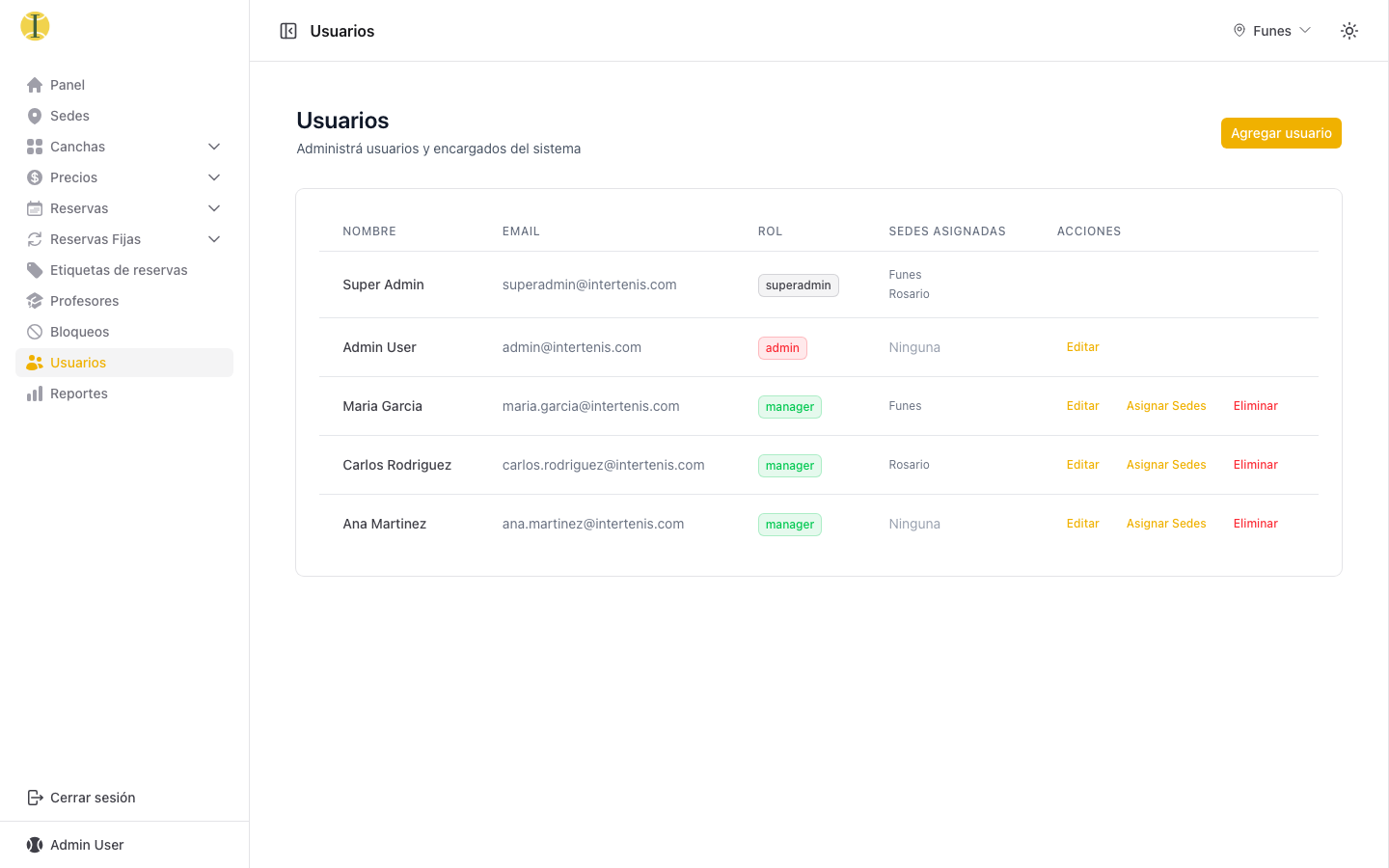
La sección de Usuarios te permite administrar quién tiene acceso al Panel de Administración y qué puede hacer cada uno.
Roles de Usuario
Superadmin
Tiene acceso completo e irrestricto a todo el sistema:
- Todo lo que puede hacer un Administrador
- Gestionar roles y permisos personalizados
- Ver el registro de actividad completo
- Crear y modificar roles con permisos granulares
Rol Especial
El Superadmin es un rol de sistema que no se puede asignar desde la interfaz. Se configura directamente en la base de datos.
Administrador
Tiene acceso completo a las funciones operativas:
- Ver y modificar todas las sedes
- Crear y editar canchas, precios, bloqueos
- Gestionar todas las reservas
- Ver todos los reportes
- Administrar usuarios (crear, editar, eliminar)
- Configurar ajustes del sistema
Manager
Tiene acceso limitado a las sedes asignadas:
- Ver solo las sedes que se le asignaron
- Gestionar reservas de sus sedes
- Crear bloqueos en sus sedes
- Ver reportes de sus sedes
- No puede: Crear usuarios, modificar precios ni acceder a otras sedes
Ver Usuarios
Accedé a Usuarios en el menú lateral para ver todos los usuarios del sistema.
Para cada usuario ves:
- Nombre completo
- Email (que usa para ingresar)
- Rol (Administrador o Manager)
- Estado (Activo o Inactivo)
Crear un Nuevo Usuario
Solo Administradores
Solo los usuarios con rol Administrador pueden crear nuevos usuarios.
Paso 1: Abrir el Formulario
Hacé clic en Agregar Usuario.
Paso 2: Datos del Usuario
Nombre Completo
- Nombre y apellido de la persona
- Ejemplo: "Juan Pérez"
- Email que usará para ingresar al sistema
- Debe ser único (no puede haber dos usuarios con el mismo email)
- Ejemplo: juan.perez@ejemplo.com
Contraseña
- Creá una contraseña segura
- Mínimo 8 caracteres
- Combinar letras, números y símbolos es más seguro
Repetir Contraseña
- Volvé a escribir la misma contraseña para confirmar
Buena Práctica
Pedile al usuario que cambie la contraseña cuando ingrese por primera vez.
Paso 3: Elegir el Rol
Administrador
- Si la persona necesita acceso completo al sistema
- Ejemplo: Dueño del negocio, socio, gerente general
Manager
- Si la persona solo gestiona una o algunas sedes
- Ejemplo: Encargado de una sede específica
Paso 4: Guardar
Hacé clic en Guardar para crear el usuario.
Asignar Sedes a un Manager
Si creaste un usuario con rol Manager, tenés que asignarle las sedes que va a gestionar:
- Dirigite a Sedes
- Seleccioná la sede que querés asignar
- Hacé clic en Gestionar Managers
- Seleccioná el usuario del listado
- Hacé clic en Asignar
Importante
Un Manager solo ve y gestiona las sedes que se le asignaron. No puede acceder a otras sedes.
Editar un Usuario
Podés modificar los datos de un usuario existente:
Datos que Podés Cambiar
- Nombre
- Contraseña (solo si necesitás resetearla)
- Rol (cambiar de Manager a Administrador o viceversa)
Proceso
- Hacé clic en Editar en la fila del usuario
- Modificá los campos necesarios
- Guardá los cambios
Cambio de Rol
Si cambiás un Administrador a Manager, perderá acceso a funciones administrativas. Asegurate de asignarle sedes.
Desactivar un Usuario
En lugar de eliminar un usuario, es mejor desactivarlo. Así mantenés el historial pero la persona no puede ingresar.
¿Cuándo Desactivar?
- El empleado ya no trabaja con vos
- Suspensión temporal
- El manager cambió de sede
Cómo Desactivar
- Editá el usuario
- Cambiá el estado de "Activo" a "Inactivo"
- Guardá
El usuario no podrá ingresar al sistema pero su historial se mantiene.
Reactivar un Usuario
Para volver a darle acceso:
- Editá el usuario
- Cambiá el estado de "Inactivo" a "Activo"
- Guardá
Eliminar un Usuario
¡Cuidado!
Eliminar un usuario es permanente. Es mejor desactivarlo.
Para eliminar:
- Hacé clic en Eliminar
- Confirmá la acción
Resetear Contraseña
Si un usuario olvidó su contraseña:
- Editá el usuario
- Escribí una nueva contraseña en los campos correspondientes
- Guardá
- Comunicale la nueva contraseña al usuario
- Pedile que la cambie cuando ingrese
Organización de Usuarios
Por Sede
Si tenés varias sedes:
Administradores:
- Dueños y socios
- Gerente general
- Personal de administración central
Managers por Sede:
- "Manager Funes"
- "Manager Rosario"
- "Manager [Nombre de la Sede]"
Por Función
Administradores:
- Rol administrativo completo
- Toman decisiones de negocio
- Configuran precios y políticas
Managers:
- Operación diaria
- Atención de reservas
- Gestión de incidencias
Buenas Prácticas de Seguridad
Contraseñas Seguras
✅ Buenas contraseñas:
- Mínimo 8 caracteres
- Combinar mayúsculas y minúsculas
- Incluir números
- Incluir símbolos (!@#$%^&*)
❌ Evitá:
- "12345678"
- "password"
- Fechas de nacimiento
- Nombres comunes
Revisión Periódica
Cada trimestre:
- Revisá la lista de usuarios activos
- Desactivá a quienes ya no trabajan
- Confirmá que los managers tengan las sedes correctas
Cambio de Contraseñas
Recomendá a los usuarios:
- Cambiar su contraseña cada 3-6 meses
- No compartir credenciales
- Cerrar sesión al terminar
Principio de Mínimo Privilegio
Dale a cada usuario solo los permisos que necesita:
- Si solo gestiona una sede → Manager
- Si necesita acceso completo → Administrador
Permisos Detallados
Administradores Pueden:
- ✅ Crear y editar sedes
- ✅ Crear y editar canchas
- ✅ Configurar precios
- ✅ Gestionar todas las reservas
- ✅ Crear bloqueos
- ✅ Ver todos los reportes
- ✅ Crear y gestionar usuarios
- ✅ Asignar managers a sedes
Managers Pueden:
- ✅ Ver sedes asignadas
- ✅ Gestionar reservas de sus sedes
- ✅ Confirmar/cancelar reservas
- ✅ Crear bloqueos
- ✅ Ver reportes de sus sedes
- ❌ No pueden crear sedes
- ❌ No pueden modificar precios
- ❌ No pueden crear usuarios
- ❌ No pueden ver otras sedes
Preguntas Frecuentes
¿Cuántos usuarios puedo crear?
Todos los que necesites. No hay límite.
¿Un Manager puede gestionar varias sedes?
Sí, podés asignarle todas las sedes que quieras.
¿Puedo tener varios Administradores?
Sí, podés tener los administradores que necesites.
¿Qué pasa si elimino un usuario que creó reservas?
Las reservas se mantienen con el nombre del jugador, no se vinculan al usuario que las creó.
¿Un Manager puede ver los precios?
Sí, puede verlos pero no modificarlos.
¿Cómo sé qué usuarios están activos?
En la lista de usuarios, los activos tienen un indicador verde y los inactivos uno gris.